Hoe gasten een NFC-menukaart gebruiken: Stap-voor-stap gids
30 oktober 2026
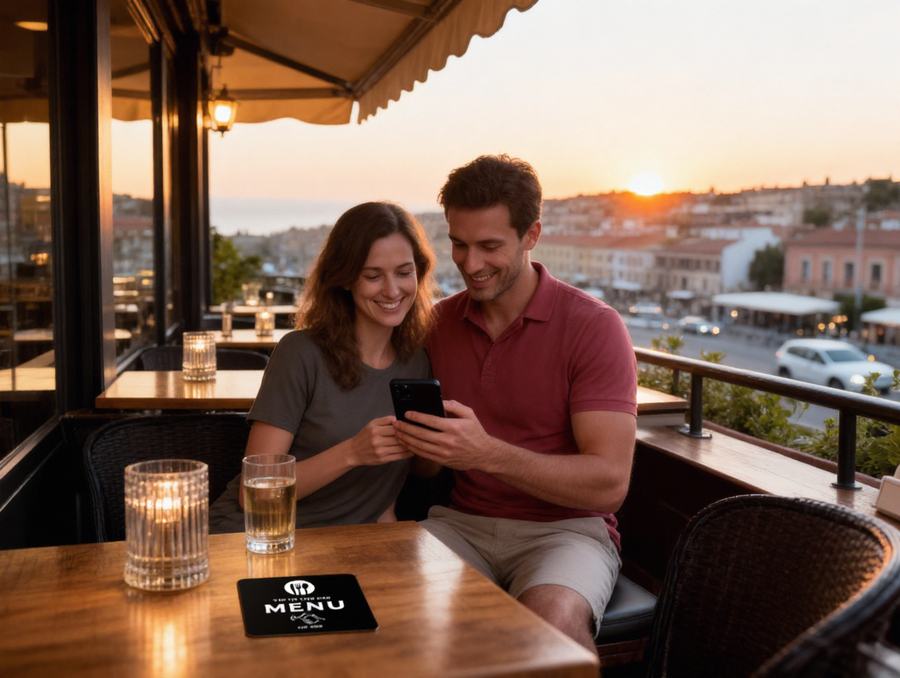
Wanneer een gast een NFC-menukaart gebruikt, houdt hij of zij simpelweg de smartphone even bij de kaart, en uw digitale menukaart opent automatisch in de browser van de telefoon, vertaald naar de voorkeurstaal. Het hele proces duurt slechts een paar seconden en vereist geen app-download of speciale installatie aan de kant van de gast.
Inzicht in dit proces helpt restaurant- en caféhouders om te begrijpen waarom NFC-menukaarten zo'n soepele ervaring voor gasten creëren. Laten we precies doorlopen wat er bij elke stap gebeurt.
Stap één: De gast houdt de telefoon bij de kaart
De gast houdt zijn of haar smartphone binnen een paar centimeter van de NFC-menukaart, meestal geplaatst op tafel of bij de ingang. NFC-technologie heeft bewust een zeer kort bereik, wat betekent dat de telefoon vrij dicht bij de kaart moet zijn om deze te detecteren.
Voor nieuwere iPhones, specifiek iPhone XS, XR en alle latere modellen, is niets anders vereist. Deze telefoons lezen NFC-tags automatisch op de achtergrond, zelfs wanneer het scherm vergrendeld is. De gast hoeft geen app te openen of instellingen te wijzigen.
Voor oudere iPhone-modellen zou de gast eerst een NFC-lezer-app moeten openen, maar aangezien de meeste iPhones die tegenwoordig in gebruik zijn van recente jaren zijn, komt dit scenario steeds minder voor.
Android-telefoons hanteren NFC iets anders. De gast moet NFC ingeschakeld hebben in de instellingen. De meeste Android-gebruikers die kaarten tappen of contactloos betalen hebben dit al ingeschakeld. Zodra NFC aan staat, detecteren Android-telefoons de kaart wanneer ze dichtbij komen, vergelijkbaar met nieuwere iPhones.
Stap twee: De telefoon detecteert de kaart en toont een melding
Wanneer de telefoon binnen bereik komt en het NFC-signaal detecteert, verschijnt er een kleine melding bovenaan het scherm. Deze toont meestal een voorbeeldbericht en vraagt de gast om op de melding te tikken om door te gaan.
De melding verschijnt binnen een seconde of twee nadat de telefoon dichtbij wordt gebracht. Als er niets gebeurt, moet de gast mogelijk de positie van de telefoon iets aanpassen, aangezien de locatie van de NFC-antenne verschilt per telefoonmodel. De achterkant van de telefoon bij de camera werkt meestal het beste.
Deze meldingsstap gebeurt automatisch zonder dat de gast zijn of haar telefoon hoeft te ontgrendelen of vooraf een applicatie hoeft te openen.
Stap drie: Het menu opent in de browser
Wanneer de gast op de melding tikt, opent de webbrowser van de telefoon en laadt uw digitale menukaart. Dit werkt met welke browser ze normaal ook gebruiken: Safari op iPhones, Chrome op Android, of elke andere browser die als standaard is ingesteld.
Het menu verschijnt als een webpagina, wat betekent dat het werkt op alle telefoontypes en -merken zonder speciale software te vereisen. De gast ziet uw menugerechten, beschrijvingen, prijzen en afbeeldingen precies zoals u ze hebt ingesteld in uw online menu-editor.
Omdat het menu laadt in een standaardbrowser, kunnen gasten het een bladwijzer geven, delen met hun tafelgenoten, of er later op terugkomen als ze uw menu willen bekijken voor hun volgende bezoek.
Stap vier: Automatische vertaling naar de taal van de gast
Het slimme deel gebeurt hierna: het menu detecteert de taalinstellingen van de telefoon van de gast en toont het menu automatisch in die taal. Als hun telefoon op Spaans is ingesteld, zien ze Spaans. Als het op Japans staat, zien ze Japans.
Deze vertaling gebeurt zonder dat de gast op knoppen hoeft te drukken of uit een taalmenu hoeft te kiezen. Voor internationale toeristen of inwoners die andere talen spreken, verwijdert dit een veelvoorkomende barrière en zorgt ervoor dat ze zich meteen welkom voelen.
De zaak hoeft ook geen vertalingen aan te leveren. Het systeem handelt dit automatisch af voor tientallen talen op basis van wat u hebt ingevoerd bij het aanmaken van uw menu.
Lezen en navigeren door de digitale menukaart
Zodra het menu open is, scrollen gasten erdoorheen zoals bij elke webpagina. Ze kunnen al uw categorieën zien, gerechtenomschrijvingen lezen, prijzen bekijken en foto's bekijken als u deze hebt toegevoegd.
Als u uw Google-reviewlink hebt toegevoegd bij het instellen van uw menu op taptomenu.online, zien tevreden gasten een gouden-sterknop die hen direct naar het achterlaten van een review brengt. Dit geeft tevreden gasten een gemakkelijke manier om hun positieve ervaring direct vanuit het menu zelf te delen.
Het menu blijft open in hun browser voor de duur van hun bezoek. Als ze het per ongeluk sluiten, kunnen ze simpelweg opnieuw op de NFC-kaart tikken om het meteen weer te openen.
Veelgestelde vragen
Moeten gasten een app downloaden om een NFC-menukaart te gebruiken?Nee. Het menu opent direct in de webbrowser van de telefoon. Nieuwere iPhones (XS/XR en later) lezen NFC-tags automatisch, en Android-telefoons met NFC ingeschakeld doen hetzelfde. Er is geen app-download vereist aan de kant van de gast.
Wat als de telefoon van een gast geen NFC heeft?De meeste smartphones van de laatste jaren hebben NFC-functionaliteit. Voor de zeldzame gast met een oudere telefoon zonder NFC, kunt u een QR-code printen die dezelfde digitale menukaart opent wanneer deze met de camera wordt gescand.
Kunnen gasten het menu opnieuw bekijken zonder terug te komen naar het restaurant?Ja. Zodra het geopend is, blijft de menu-URL in hun browsergeschiedenis staan, en kunnen ze er een bladwijzer van maken. Sommige gasten bewaren het om uw aanbod te bekijken voor hun volgende bezoek of om met vrienden te delen.
Tik op de kaart. Het menu opent.
Een NFC-menukaart voor restaurants en cafés. Gasten houden hun telefoon ertegenaan en jouw menu opent direct, automatisch vertaald naar hun taal. Geen app, nooit meer nieuwe menukaarten drukken.
Bestel je kaarten