Comment utiliser un menu NFC : guide étape par étape
30 octobre 2026
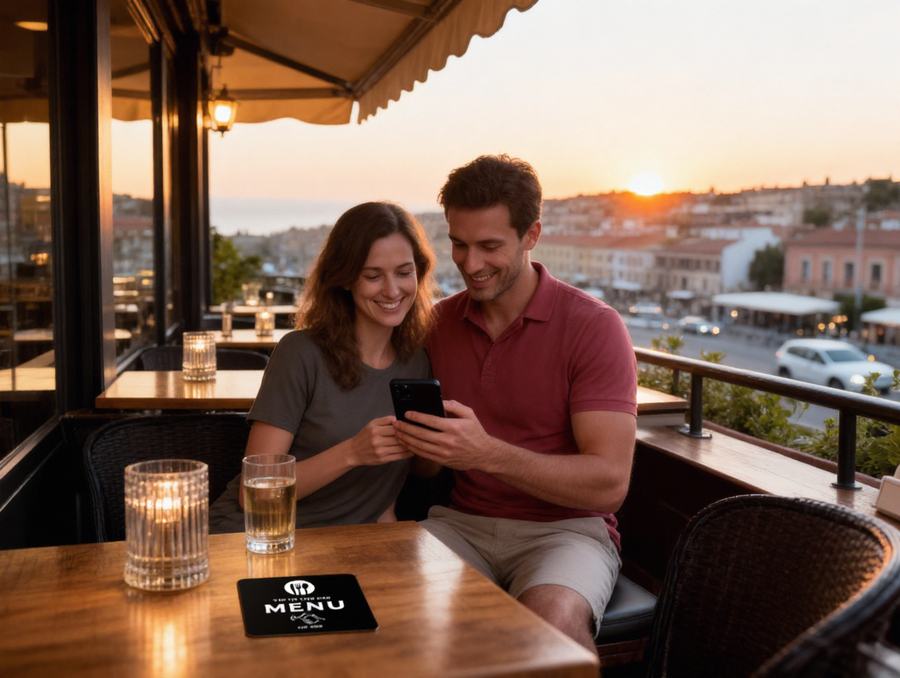
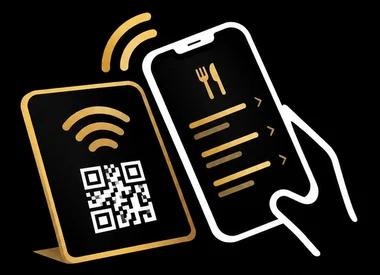
Lorsqu'un client utilise une carte menu NFC, il suffit d'approcher son smartphone de la carte pendant un instant, et votre menu numérique s'ouvre automatiquement dans le navigateur de son téléphone, traduit dans sa langue préférée. L'ensemble du processus ne prend que quelques secondes et ne nécessite aucun téléchargement d'application ni configuration particulière de la part du client.
Comprendre ce processus aide les restaurateurs et propriétaires de cafés à voir pourquoi les menus NFC créent une expérience aussi fluide pour les convives. Voyons exactement ce qui se passe à chaque étape.
Étape 1 : Le client approche son téléphone de la carte
Le client tient son smartphone à quelques centimètres de la carte menu NFC, généralement placée sur la table ou près de l'entrée. La technologie NFC a une portée très courte par conception, ce qui signifie que le téléphone doit être assez proche de la carte pour la détecter.
Pour les iPhone récents, en particulier iPhone XS, XR et tous les modèles ultérieurs, rien d'autre n'est nécessaire. Ces téléphones lisent automatiquement les tags NFC en arrière-plan, même lorsque l'écran est verrouillé. Le client n'a pas besoin d'ouvrir une application ou de modifier des paramètres.
Pour les anciens modèles d'iPhone, le client devrait d'abord ouvrir une application de lecture NFC, mais comme la plupart des iPhone utilisés aujourd'hui sont des modèles récents, ce scénario devient de moins en moins fréquent.
Les téléphones Android gèrent le NFC de manière légèrement différente. Le client doit avoir activé le NFC dans ses paramètres. La plupart des utilisateurs Android qui utilisent des cartes sans contact ou le paiement sans contact l'ont déjà activé. Une fois le NFC activé, les téléphones Android détectent la carte lorsqu'ils sont approchés, de la même manière que les iPhone récents.
Étape 2 : Le téléphone détecte la carte et affiche une notification
Lorsque le téléphone arrive à portée et détecte le signal NFC, une petite notification apparaît en haut de l'écran. Celle-ci affiche généralement un message d'aperçu et invite le client à appuyer sur la notification pour continuer.
La notification apparaît dans la seconde ou les deux secondes suivant l'approche du téléphone. Si rien ne se passe, le client peut avoir besoin d'ajuster légèrement la position de son téléphone, car l'emplacement de l'antenne NFC varie selon les modèles de téléphone. L'arrière du téléphone près de la zone de l'appareil photo fonctionne généralement le mieux.
Cette étape de notification se produit automatiquement sans que le client n'ait besoin de déverrouiller son téléphone ou d'ouvrir une application au préalable.
Étape 3 : Le menu s'ouvre dans le navigateur
Lorsque le client appuie sur la notification, le navigateur web de son téléphone s'ouvre et charge votre menu numérique. Cela fonctionne avec le navigateur qu'il utilise normalement : Safari sur iPhone, Chrome sur Android, ou tout autre navigateur défini par défaut.
Le menu apparaît comme une page web, ce qui signifie qu'il fonctionne sur tous les types et marques de téléphones sans nécessiter de logiciel spécial. Le client voit vos plats, descriptions, prix et images exactement comme vous les avez configurés dans votre éditeur de menu en ligne.
Comme le menu se charge dans un navigateur standard, les clients peuvent le mettre en favori, le partager avec leurs convives, ou y revenir plus tard s'ils veulent consulter votre menu avant leur prochaine visite.
Étape 4 : Traduction automatique dans la langue du client
La partie astucieuse se produit ensuite : le menu détecte les paramètres de langue du téléphone du client et affiche automatiquement le menu dans cette langue. Si son téléphone est configuré en espagnol, il voit l'espagnol. S'il est configuré en japonais, il voit le japonais.
Cette traduction se produit sans que le client n'ait besoin d'appuyer sur des boutons ou de sélectionner dans un menu de langues. Pour les touristes internationaux ou les résidents qui parlent d'autres langues, cela supprime une barrière courante et les fait se sentir immédiatement les bienvenus.
L'établissement n'a pas non plus besoin de fournir de traductions. Le système gère cela automatiquement pour des dizaines de langues en fonction de ce que vous avez saisi lors de la création de votre menu.
Lecture et navigation dans le menu digital
Une fois le menu ouvert, les clients le font défiler comme n'importe quelle page web. Ils peuvent voir toutes vos catégories, lire les descriptions des plats, vérifier les prix et voir les photos si vous en avez ajouté.
Si vous avez ajouté votre lien d'avis Google lors de la configuration de votre menu sur taptomenu.online, les clients satisfaits verront un bouton étoile dorée qui les amène directement à laisser un avis. Cela donne aux convives satisfaits un moyen facile de partager leur expérience positive directement depuis le menu lui-même.
Le menu reste ouvert dans leur navigateur pendant toute la durée de leur visite. S'ils le ferment accidentellement, ils peuvent simplement approcher à nouveau la carte NFC pour le rouvrir instantanément.
Questions fréquemment posées
Les clients doivent-ils télécharger une application pour utiliser un menu NFC ?Non. Le menu s'ouvre directement dans le navigateur web du téléphone. Les iPhone récents (XS/XR et ultérieurs) lisent automatiquement les tags NFC, et les téléphones Android avec NFC activé font de même. Aucun téléchargement d'application n'est requis de la part du client.
Que se passe-t-il si le téléphone d'un client n'a pas de NFC ?La plupart des smartphones des dernières années incluent la capacité NFC. Pour le rare client avec un téléphone plus ancien sans NFC, vous pouvez imprimer un QR code qui ouvre le même menu numérique lorsqu'il est scanné avec l'appareil photo.
Les clients peuvent-ils accéder à nouveau au menu sans revenir au restaurant ?Oui. Une fois ouvert, l'URL du menu reste dans l'historique de leur navigateur, et ils peuvent le mettre en favori. Certains clients le sauvegardent pour consulter votre offre avant leur prochaine visite ou pour le partager avec des amis.
Touchez la carte. Le menu s'ouvre.
Une carte de menu NFC pour restaurants et cafés. Les clients approchent leur téléphone et votre menu s'ouvre aussitôt, traduit automatiquement dans leur langue. Sans application, plus besoin de réimprimer vos menus.
Commander vos cartes