Cómo Funciona un Menú NFC: Guía Paso a Paso para Restaurantes
30 de octubre de 2026
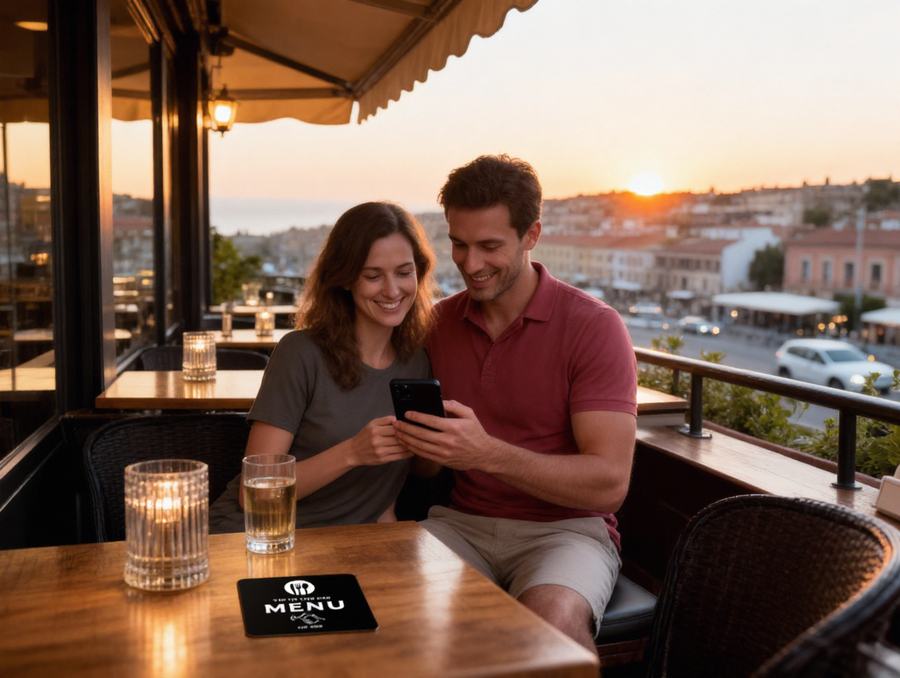
Cuando un cliente usa una tarjeta de menú NFC, simplemente acerca su smartphone a la tarjeta por un momento, y tu menú digital se abre automáticamente en el navegador de su teléfono, traducido a su idioma preferido. Todo el proceso lleva solo unos segundos y no requiere descargar ninguna aplicación ni configuración especial por parte del cliente.
Comprender este proceso ayuda a los propietarios de restaurantes y cafeterías a entender por qué los menús NFC crean una experiencia tan fluida para los comensales. Veamos exactamente qué sucede en cada paso.
Paso Uno: El Cliente Acerca su Teléfono a la Tarjeta
El cliente sostiene su smartphone a pocos centímetros de la tarjeta de menú NFC, normalmente ubicada en la mesa o cerca de la entrada. La tecnología NFC tiene un alcance muy corto por diseño, lo que significa que el teléfono debe estar bastante cerca de la tarjeta para detectarla.
Para iPhone más nuevos, específicamente iPhone XS, XR y todos los modelos posteriores, no se requiere nada más. Estos teléfonos leen etiquetas NFC automáticamente en segundo plano, incluso cuando la pantalla está bloqueada. El cliente no necesita abrir ninguna aplicación ni cambiar ninguna configuración.
Para modelos de iPhone más antiguos, el cliente necesitaría abrir primero una aplicación lectora de NFC, pero como la mayoría de los iPhone en uso hoy son de años recientes, este escenario es cada vez menos común.
Los teléfonos Android manejan NFC de manera ligeramente diferente. El cliente necesita tener NFC activado en su configuración. La mayoría de usuarios de Android que usan tarjetas contactless o pagos sin contacto ya lo tienen habilitado. Una vez que NFC está activado, los teléfonos Android detectan la tarjeta al acercarla, similar a los iPhone más nuevos.
Paso Dos: El Teléfono Detecta la Tarjeta y Muestra una Notificación
Cuando el teléfono está al alcance y detecta la señal NFC, aparece una pequeña notificación en la parte superior de la pantalla. Esta normalmente muestra un mensaje de vista previa e invita al cliente a tocar la notificación para continuar.
La notificación aparece en uno o dos segundos después de acercar el teléfono. Si no ocurre nada, el cliente puede necesitar ajustar ligeramente la posición de su teléfono, ya que la ubicación de la antena NFC varía entre modelos de teléfono. La parte trasera del teléfono cerca del área de la cámara suele funcionar mejor.
Este paso de notificación ocurre automáticamente sin que el cliente necesite desbloquear su teléfono o abrir ninguna aplicación previamente.
Paso Tres: El Menú se Abre en el Navegador
Cuando el cliente toca la notificación, el navegador web de su teléfono se abre y carga tu carta digital. Esto funciona con cualquier navegador que normalmente usen: Safari en iPhone, Chrome en Android, o cualquier otro navegador configurado como predeterminado.
El menú aparece como una página web, lo que significa que funciona en todos los tipos y marcas de teléfono sin requerir ningún software especial. El cliente ve tus platos, descripciones, precios e imágenes exactamente como los has configurado en tu editor de menú online.
Debido a que el menú se carga en un navegador estándar, los clientes pueden guardarlo en favoritos, compartirlo con sus acompañantes, o volver a él más tarde si quieren consultar tu carta antes de su próxima visita.
Paso Cuatro: Traducción Automática al Idioma del Cliente
La parte inteligente ocurre después: el menú detecta la configuración de idioma del teléfono del cliente y muestra la carta en ese idioma automáticamente. Si su teléfono está configurado en español, lo ven en español. Si está configurado en japonés, lo ven en japonés.
Esta traducción ocurre sin que el cliente necesite presionar ningún botón o seleccionar de un menú de idiomas. Para turistas internacionales o residentes que hablan otros idiomas, esto elimina una barrera común y les hace sentir bienvenidos inmediatamente.
El establecimiento tampoco necesita proporcionar traducciones. El sistema maneja esto automáticamente para docenas de idiomas basándose en lo que has introducido al crear tu menú.
Lectura y Navegación por la Carta Digital
Una vez que el menú está abierto, los clientes lo desplazan como cualquier página web. Pueden ver todas tus categorías, leer descripciones de platos, consultar precios y ver fotos si las has añadido.
Si has añadido tu enlace de reseñas de Google al configurar tu menú en taptomenu.online, los clientes satisfechos verán un botón con estrella dorada que les lleva directamente a dejar una reseña. Esto brinda a los comensales satisfechos una manera fácil de compartir su experiencia positiva directamente desde el menú.
El menú permanece abierto en su navegador durante toda su visita. Si lo cierran accidentalmente, simplemente pueden tocar la tarjeta NFC nuevamente para reabrirlo instantáneamente.
Preguntas Frecuentes
¿Necesitan los clientes descargar una aplicación para usar un menú NFC?No. El menú se abre directamente en el navegador web del teléfono. Los iPhone más nuevos (XS/XR y posteriores) leen etiquetas NFC automáticamente, y los teléfonos Android con NFC habilitado hacen lo mismo. No se requiere descargar ninguna aplicación por parte del cliente.
¿Qué pasa si el teléfono de un cliente no tiene NFC?La mayoría de smartphones de los últimos años incluyen capacidad NFC. Para el cliente ocasional con un teléfono más antiguo sin NFC, puedes imprimir un código QR que abre el mismo menú digital cuando se escanea con la cámara.
¿Pueden los clientes acceder al menú nuevamente sin volver al restaurante?Sí. Una vez abierto, la URL del menú permanece en su historial de navegación, y pueden guardarlo en favoritos. Algunos clientes lo guardan para consultar tu oferta antes de su próxima visita o para compartirlo con amigos.
Toca la tarjeta. Se abre la carta.
Una tarjeta de carta NFC para restaurantes y cafeterías. Los clientes acercan el móvil y tu carta se abre al instante, traducida automáticamente a su idioma. Sin app y sin imprimir cartas nuevas.
Pedir tus tarjetas